
Der Belegungsplan zeigt dir auf deinem Grundriss, was belegt ist und was frei
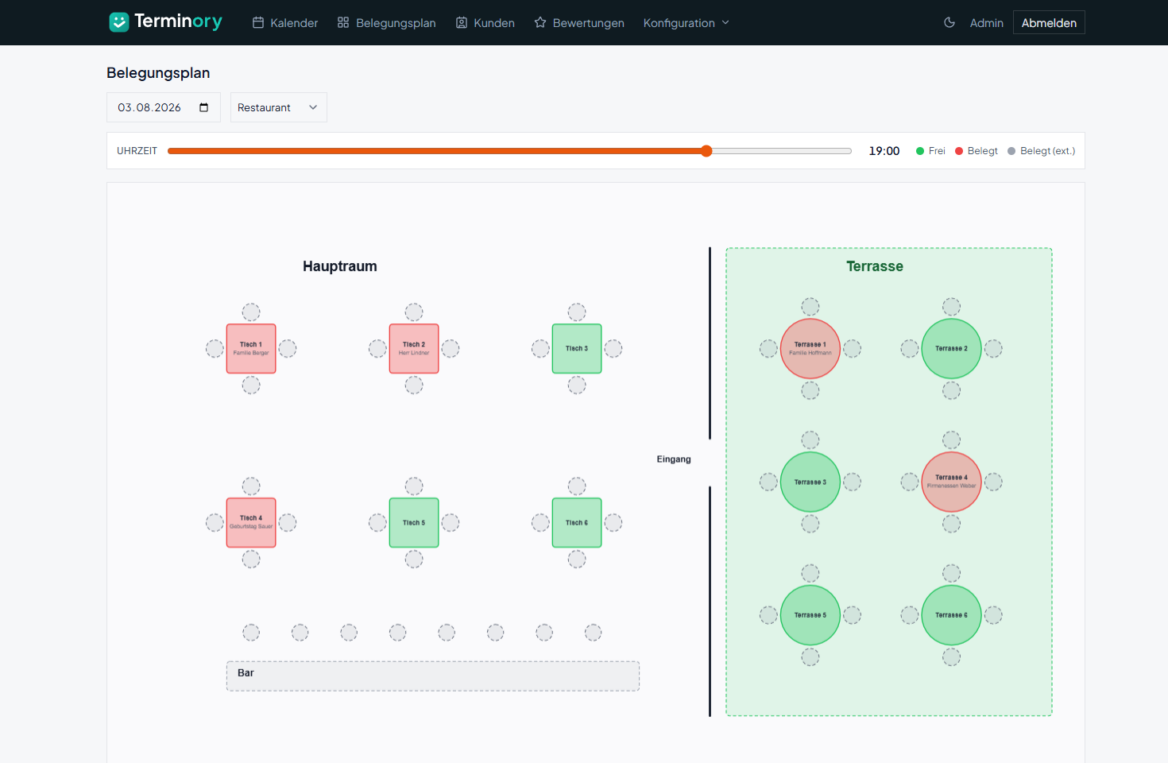
BelegungsplanFreitagabend, zwei Gäste ohne Reservierung: Welcher Tisch wird gleich frei? Oder drei Seminarräume, ein Anruf um elf: Welcher ist am Donnerstag um 14 Uhr frei, und passt die Gruppe hinein? In einer Terminliste beantwortest du das durch Blättern und Kopfrechnen. Im Belegungsplan siehst du deine Fläche von oben, ziehst den Regler auf die Uhrzeit und hast die Antwort.
Wie der Belegungsplan funktioniert
Vom Grundriss zur BelegungDeine Fläche nachzeichnen
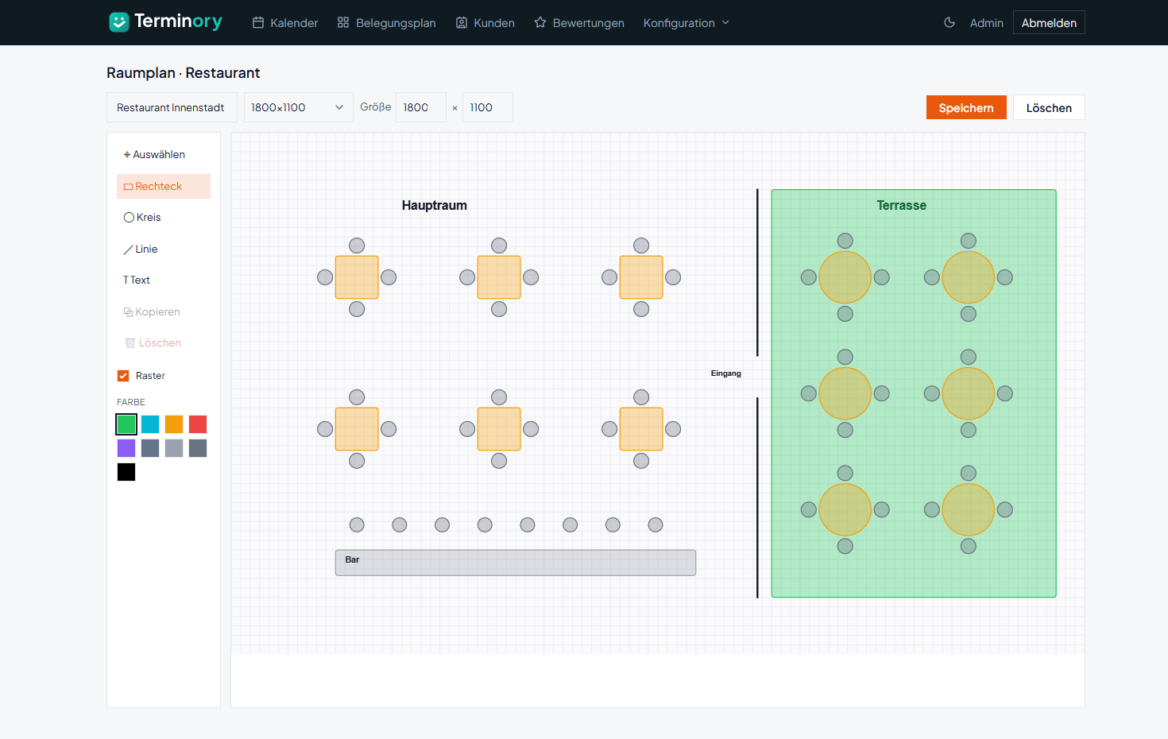
Im Editor legst du Formen an: Rechtecke und Kreise für Tische, Räume und Plätze, Linien für Wände und Trennungen, Textfelder für Beschriftungen wie „Wintergarten“ oder „Bühne“. Farben setzt du selbst.
Formen mit Ressourcen verknüpfen
Jede Form bekommt ihre Ressource zugeordnet, also einen konkreten Tisch, Raum oder Behandlungsplatz. Eine Ressource gehört zu genau einer Form, damit die Belegung eindeutig bleibt. Formen ohne Zuordnung bleiben Dekoration, was sich für Tresen, Bühne oder Empfang anbietet.
Den Tag am Regler durchgehen
Zieh den Zeitregler über den Tag, und der Plan zeigt für jeden Moment, was belegt ist. Beim Öffnen steht er auf der aktuellen Uhrzeit. Das Datum wählst du frei, du siehst den Samstagabend also schon am Donnerstag.
Drei Zustände auf einen Blick
Frei, belegt und extern belegt. Der dritte Zustand kommt aus verbundenen Kalendern und zeigt Zeiten, die außerhalb von Terminory geblockt wurden. In einer belegten Fläche steht der Name, sodass du am Plan erkennst, wer wo sitzt.
Freie Flächen direkt belegen
Ein Klick auf eine freie Fläche öffnet die Terminanlage, mit der Reglerzeit als Startzeit und der Fläche bereits ausgewählt. Damit ist der Plan ein Arbeitswerkzeug und nicht nur eine Anzeige.
Belegtes ansehen und umlegen
Ein Klick auf eine belegte Fläche öffnet eine Infokarte, von dort geht es in die Details. Ziehst du eine Belegung auf eine andere Fläche, wechselt sie die Ressource. Die Uhrzeit bleibt dabei, wie sie ist, und Serientermine lassen sich im Plan nicht umlegen.
Aktualisiert sich von selbst
Die Ansicht lädt alle zwanzig Sekunden nach und pausiert, solange jemand bucht oder bearbeitet. Auf einem Tablet am Tresen oder am Empfang bleibt sie dadurch aktuell, ohne dass jemand daran denken muss.
Wie die Pläne aufgebaut sind
Ein wichtiges Detail vorabEin Plan gehört immer zu einer Ressourcen-Kategorie an einem Standort. Deine Tische liegen zum Beispiel in der Kategorie „Tisch“, deine Behandlungsräume in „Raum“. Beide bekommen ihren eigenen Plan, und in der Ansicht schaltest du oben zwischen ihnen um.
Das heißt auch: Zwei Dinge aus verschiedenen Kategorien siehst du nicht im selben Bild. Wer Raum und Gerät getrennt verwaltet, hat dafür zwei Pläne. Willst du Innenraum und Terrasse getrennt sehen, gehören ihre Tische in zwei Kategorien. Liegen sie in derselben, stehen sie zusammen auf einem Plan, was für die meisten Betriebe der einfachere Weg ist.
Über mehrere Standorte hinweg bekommt jeder Standort seine eigenen Pläne. Mehrere Standorte gehören zur Business-Stufe.
So entsteht dein Raumplan
Einmalig, dann läuft er1. Ressourcen anlegen
Die Tische, Räume oder Plätze, die es wirklich gibt, mit ihren Eigenschaften wie Sitzplätzen. Sie liegen in einer Kategorie, und diese Kategorie ist der Einstieg in den Editor.
2. Die Fläche nachbauen
Für jeden Tisch ein Rechteck oder einen Kreis, für Wände eine Linie, für Beschriftungen ein Textfeld. Kopierst du eine Form, wird die zugehörige Ressource gleich mit angelegt.
3. Formen zuordnen
Jede Form bekommt ihre Ressource. Ab diesem Moment weiß der Plan, welche Belegung zu welcher Fläche gehört.
4. Speichern und öffnen
Ab jetzt zeigt der Plan jede Buchung an der Stelle, an der sie stattfindet. Zeichnen musst du das einmal, danach ändert sich nur etwas, wenn du Möbel umstellst.
Wo sich ein Belegungsplan lohnt
Vom Gastraum bis zum BehandlungszimmerBelegungsplan fürs Restaurant
Der klassische Fall: ein Tischplan statt eines Reservierungsbuchs. Im Belegungsplan fürs Restaurant siehst du den Gastraum von oben. Wer sitzt wo, welcher Tisch wird gleich frei, passt die Laufkundschaft noch rein. Eine Reservierung ziehst du per Maus auf einen anderen Tisch, die Uhrzeit bleibt.
Veranstaltungsräume und Nebenzimmer
Wer Räume vermietet, verkauft Flächen und keine Termine. Im Plan erkennst du die Lücke zwischen zwei Buchungen sofort und siehst, welcher Raum am gefragten Termin noch offen ist.
Seminarräume und Coworking
Mehrere Räume unterschiedlicher Größe, wechselnde Belegung über den Tag. Die Frage „welcher Raum ist um 14 Uhr frei“ beantwortet ein Blick.
Praxis und Studio
Behandlungsräume, Geräteplätze, Trainingsflächen. Für jede dieser Kategorien gibt es einen eigenen Plan, zwischen denen du umschaltest, und du siehst je Fläche, wann sie belegt ist.
Was du dafür brauchst
Ehrlich zur EinordnungDer Belegungsplan gehört ab der Pro-Stufe dazu. Ohne ihn funktioniert die Buchung genauso, deine Ressourcen erscheinen dann in Listen- und Kalenderform. Sinnvoll ist der Plan, wenn die Anordnung deiner Flächen für Entscheidungen zählt: Bei vier gleichwertigen Behandlungsräumen bringt eine Draufsicht wenig, in einem Gastraum mit Fenstertischen und Nebenzimmer trifft man damit bessere Entscheidungen.
Häufige Fragen
FAQMuss ich meine Fläche maßstabsgetreu zeichnen?
Nein. Es geht um Wiedererkennbarkeit. Wenn dein Team den Raum auf dem Plan wiedererkennt, ist er gut genug.
Kann ich mehrere Pläne anlegen?
Ja, einen je Ressourcen-Kategorie und Standort. Tische und Behandlungsräume bekommen also getrennte Pläne, zwischen denen du in der Ansicht umschaltest.
Was passiert, wenn ich einen Tisch umstelle?
Du ziehst die Form im Editor an ihre neue Position. Die Verknüpfung zur Ressource bleibt bestehen, Termine sind davon nicht betroffen.
Sehen meine Gäste den Belegungsplan?
Nein. Der Plan ist eine Ansicht für den Betrieb. Wer bucht, wählt Datum, Uhrzeit und Gruppengröße, und welche Fläche es wird, entscheidet das System im Hintergrund.
Kann ich aus dem Plan heraus buchen?
Ja. Ein Klick auf eine freie Fläche öffnet die Terminanlage mit der Reglerzeit und der gewählten Fläche. Wer nur zuschauen darf, kann das nicht: Für Änderungen braucht es das Recht, Termine zu bearbeiten.
Kann ich einen Termin im Plan auf einen anderen Tisch legen?
Ja, per Ziehen auf eine andere Fläche. Die Uhrzeit bleibt gleich, es wechselt die Ressource. Serientermine sind davon ausgenommen, die änderst du im Kalender.
Funktioniert das auch für Räume statt Tische?
Ja. Für den Plan ist ein Raum dieselbe Art von Ressource wie ein Tisch, nur meist mit längerer Belegung.
Brauche ich besondere Hardware?
Nein, ein Browser genügt. Weil sich die Ansicht alle zwanzig Sekunden selbst aktualisiert, eignet sie sich gut für ein Tablet am Tresen.
Sieh dir den Belegungsplan an deiner eigenen Fläche an
Lass dir in zwanzig Minuten zeigen, wie dein Gastraum, dein Seminarraum oder deine Praxis als Plan aussieht. Oder starte kostenlos und zeichne ihn selbst nach.